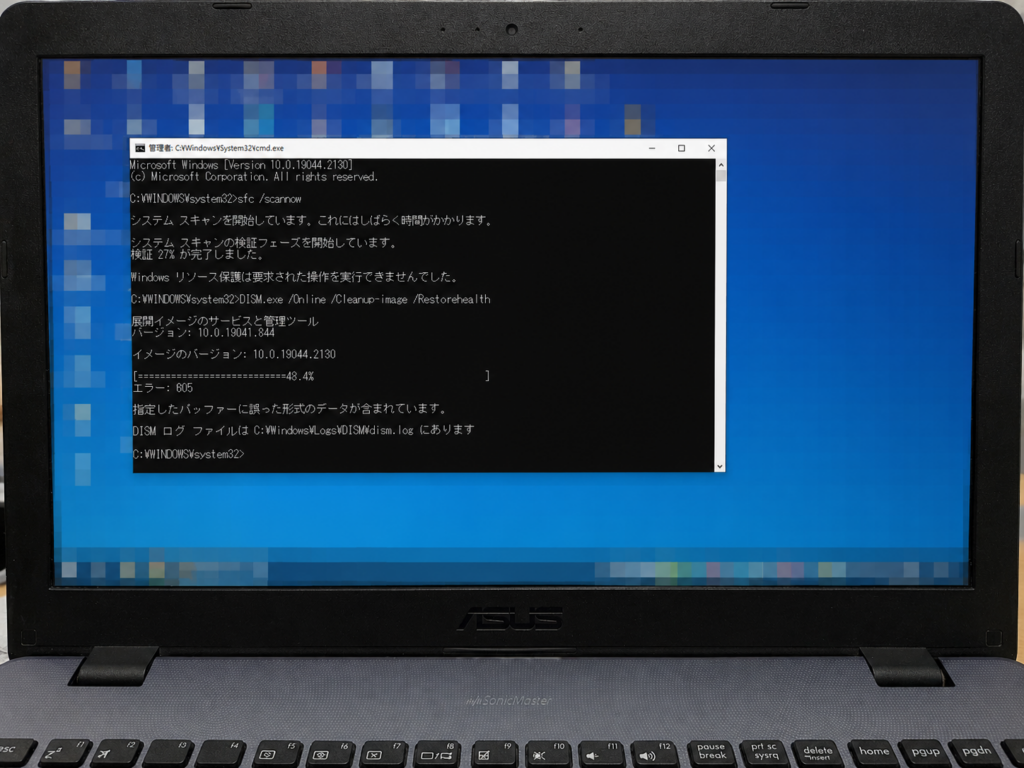
以前ご紹介したASUS X542Uでは、Windowsの修復を試みた際に「DISM エラー605」が発生し、システムの修復ができませんでした。
その時の記事はこちらです。
👉 (ASUS X542UでSFCが27%で停止、DISMエラー605も発生した事例)
今回は、その後の修理結果をご報告します。
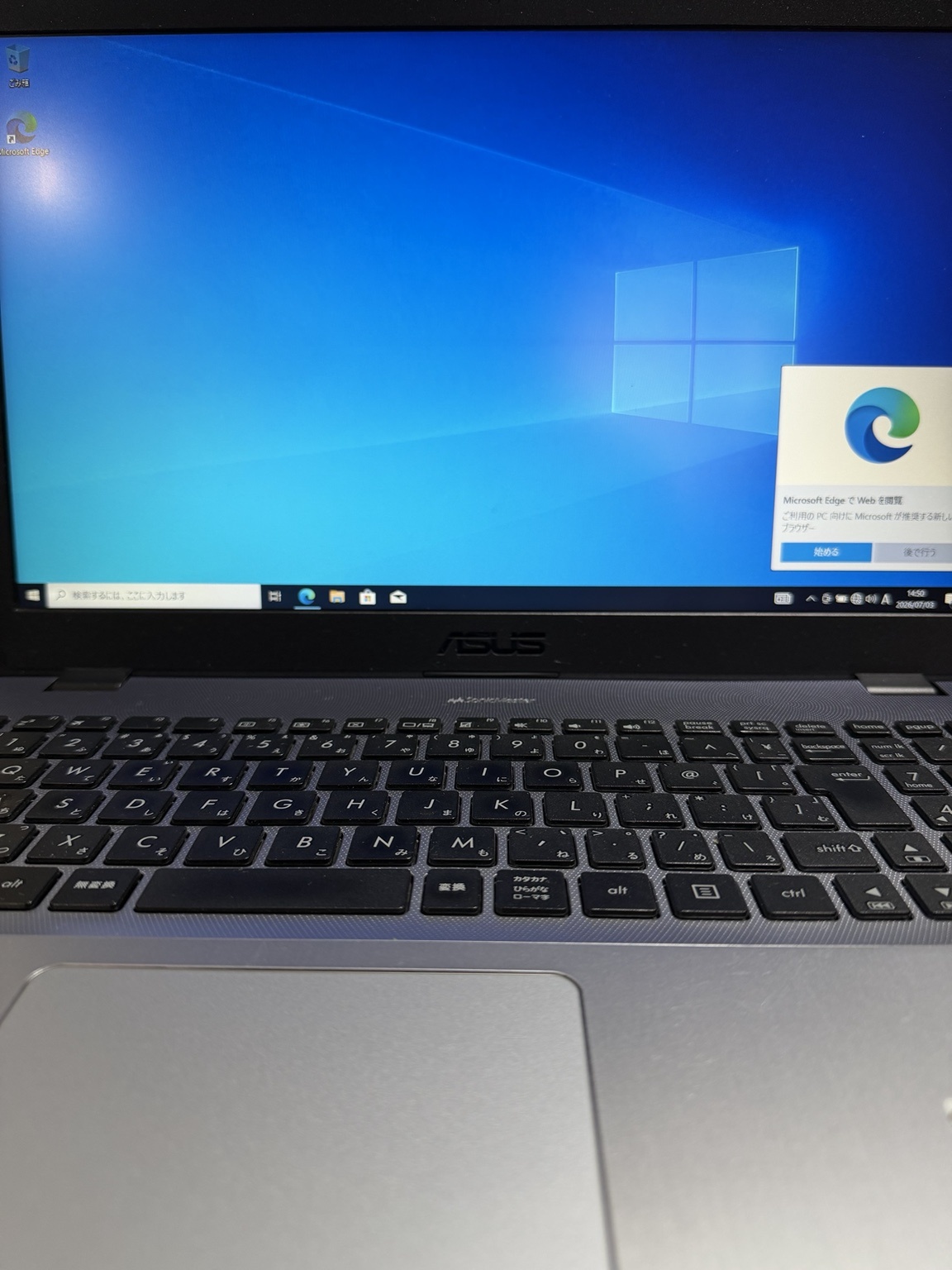
結論からお伝えすると、Windowsをクリーンインストールしたことで、現在は正常に動作しています。
前回のおさらい
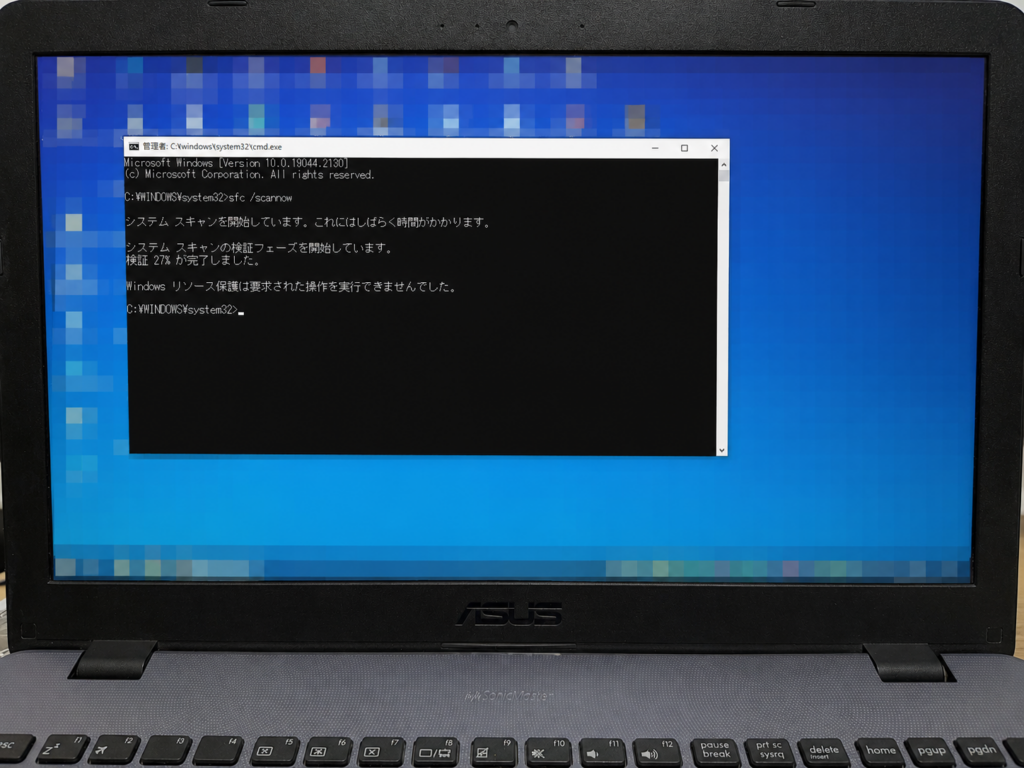
前回は、システムファイルの破損を疑い、まずはSFCを実行しました。
sfc /scannowところが、検証が**27%**まで進んだところで処理が止まり、
Windows リソース保護は要求された操作を実行できませんでした。
というメッセージが表示され、正常に完了しませんでした。
システムファイルの修復ができなかったため、次にDISMコマンドでWindowsイメージの修復を試みました。
DISMでもエラー605
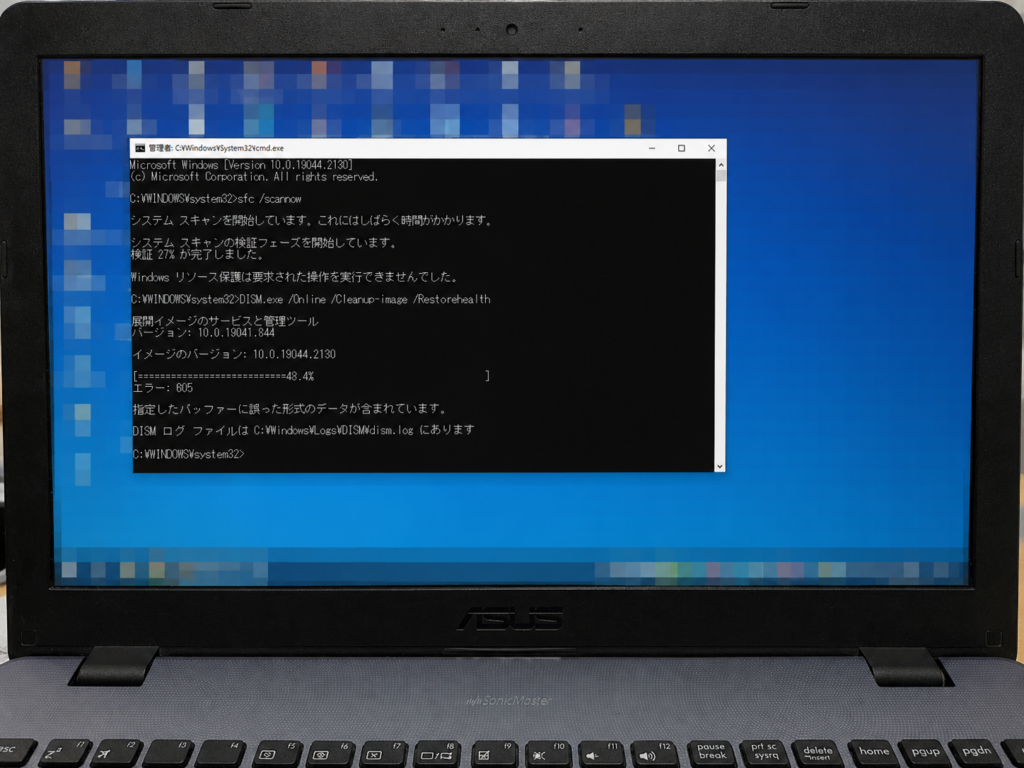
続いて、以下のコマンドを実行しました。
DISM /Online /Cleanup-Image /RestoreHealthしかし、
エラー:605
指定したバッファーに誤った形式のデータが含まれています。
というエラーが表示され、こちらも正常に修復することができませんでした。
この時点で、Windows環境の破損だけでなく、SSDなどのハードウェアに原因がある可能性も考えながら診断を進めることにしました。
クリーンインストールを選択した理由
DISMでも修復できなかったため、SSDの故障も疑いました。
しかし、このパソコンには私自身も信頼している Crucial MX500 500GB が搭載されていました。
もちろんSSDはメーカーを問わず故障することがありますが、今回のSSDは使用時間が約7,400時間と極端に長いわけではなく、これまでの経験からも信頼性の高いモデルです。
そのため、すぐにSSD交換を行うのではなく、まずはWindowsをクリーンインストールして様子を見ることにしました。
もしクリーンインストール後も同じ症状が発生するようであれば、その時点でSSD交換を検討する方針です。
Windowsをクリーンインストール
インストール後は、
- Windows Update
- ASUSドライバーの適用
- 動作確認
まで実施しています。
クリーンインストール後に再度SFCを実行
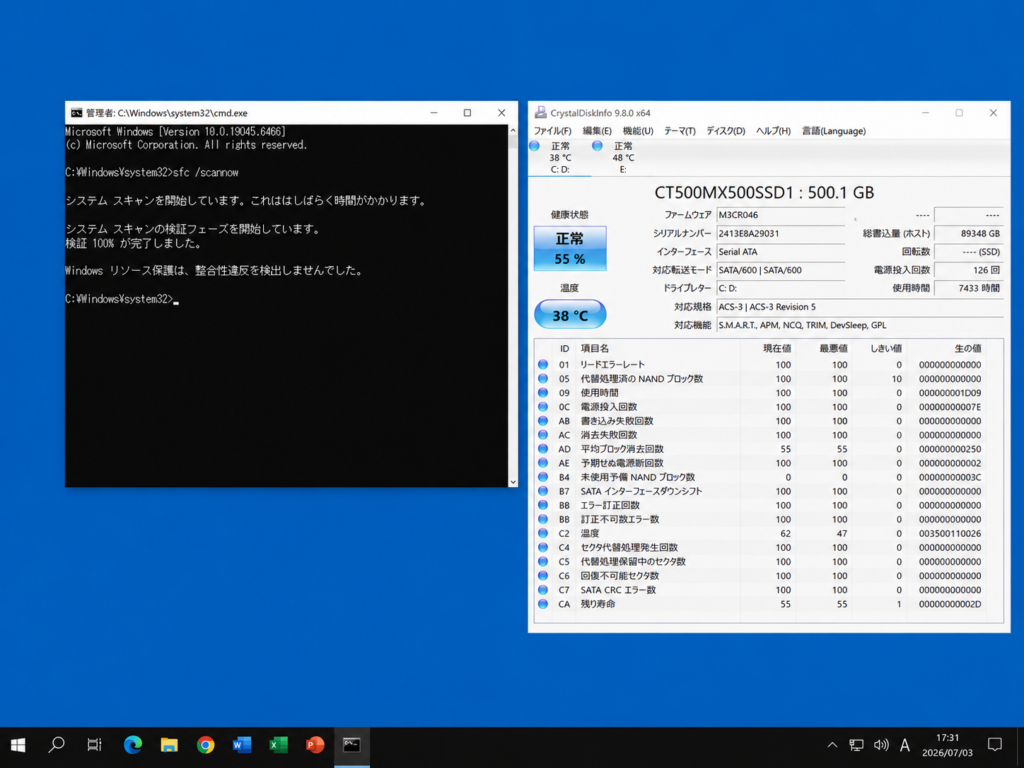
Windowsのセットアップが完了したあと、再度SFCを実行しました。
sfc /scannow結果は、
Windows リソース保護は、整合性違反を検出しませんでした。
(ここに今回撮影したSFC正常終了の写真)
修復前とは異なり、正常に最後まで完了しました。
動作確認
Windows Updateをすべて適用し、ドライバーもインストールしたあと、何度も起動・再起動・シャットダウンを繰り返して確認しました。
現在のところ、不具合は再発しておらず、安定して動作しています。
今後もしばらく様子を見る必要はありますが、現時点では正常に復旧したと判断しています。
今回の修理で感じたこと
今回のケースでは、最初はSSDの故障も疑いました。
しかし、
- SFCは途中で停止
- DISMはエラー605
- SSDのSMART情報は正常
- クリーンインストール後はSFCも正常終了
- 動作も安定
という結果になりました。
このことから、今回のケースではSSDではなく、Windows環境の破損が原因だった可能性が高いと考えています。
もちろん、長期間使用して初めて本当の意味での安定性が確認できますので、今後も経過を見ていきたいと思います。
まとめ
DISMエラー605が表示されると、「SSDが壊れたのでは?」と考えてしまう方も多いかもしれません。
しかし、今回の事例ではSSD自体に異常は見つからず、Windowsをクリーンインストールすることで正常な状態に戻りました。
パソコン修理では、症状だけで部品交換を判断するのではなく、SFC・DISM・SMART情報などを一つずつ確認しながら原因を切り分けていくことが大切だと改めて感じた事例でした。
同じような症状でお困りの方の参考になれば幸いです。