私は通常、リモート保守にはTeamViewer Businessを利用しています。
今回は、万が一TeamViewerで接続できなくなった場合に備え、代替手段としてAnyDeskでも接続できるか検証を行いました。
検証を行ったパソコンは、遠隔操作専用として設置しているノートパソコンです。設置スペースを取らないように、普段は液晶ディスプレイを閉じた状態で運用しています。
なお、Windowsの電源設定で「フタを閉じても何もしない」に設定しているため、ノートパソコンはスリープせず、常に起動した状態です。
まずは、この状態でAnyDeskによる接続テストを行いました。
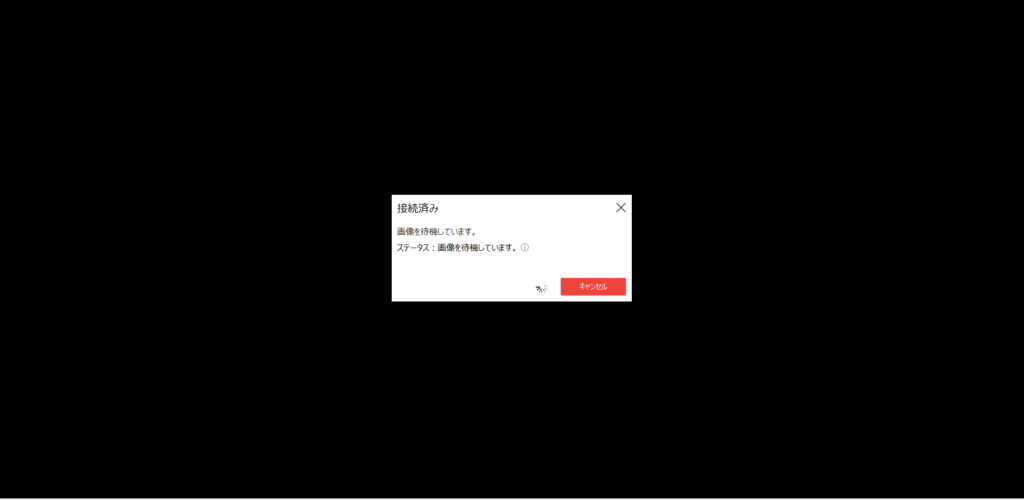
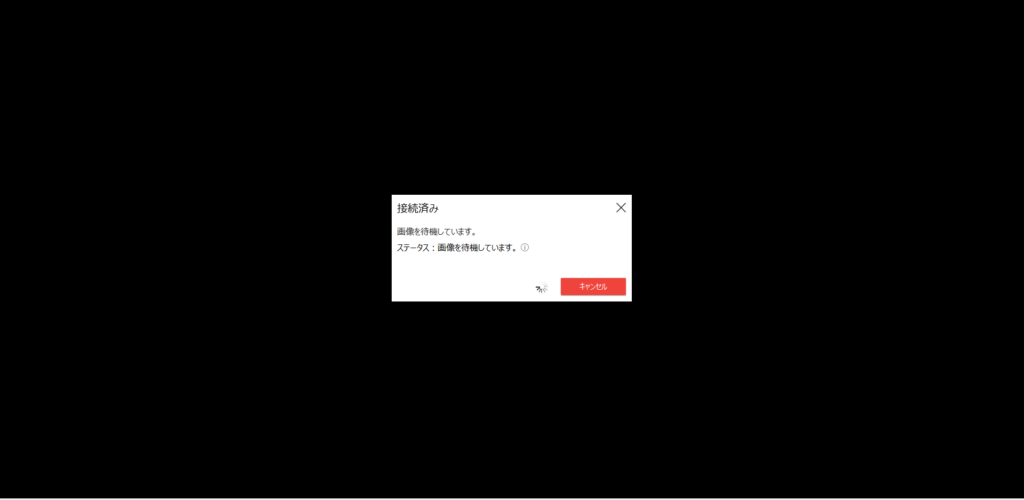
すると、接続自体は正常に完了するものの、「画像を待機しています。」と表示されるだけで、デスクトップ画面は表示されませんでした。
つまり、
- AnyDeskへの接続は成功している
- パソコンも正常に起動している
- しかし映像だけが取得できない
という状態でした。
TeamViewerで接続状況を確認
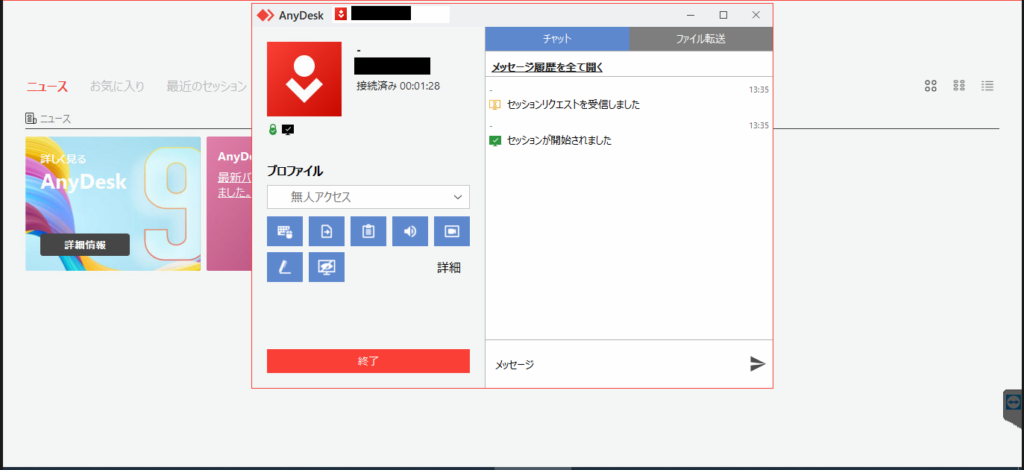
ネットワークやパソコン本体に問題があるのか確認するため、同じパソコンへTeamViewerから接続してみました。
すると、AnyDeskのセッションは正常に開始されており、パソコンも問題なく操作できる状態でした。
このことから、ネットワークやパソコン本体ではなく、AnyDeskだけが映像を取得できていないことが分かりました。
この時点で考えられる原因
この時点で考えられる原因としては、次のようなものがありました。
① グラフィック出力(モニター未接続)の問題
最も可能性が高いと考えたのが、映像出力先が存在しないことです。
ノートパソコンの液晶は閉じた状態で、外部モニターも接続していません。
そのため、Windowsが映像出力を生成せず、AnyDeskが取得する映像フレーム自体が存在しないため、「画像を待機しています。」となっていた可能性があります。
② AnyDeskの描画方式との相性
AnyDeskはGPUアクセラレーションやディスプレイドライバーなど、Windowsの描画機能を利用しています。
そのため、パソコンの環境やグラフィックドライバーとの相性によっては、映像を正常に取得できないケースも考えられます(今回TeamViewerで問題なく画面表示できたのも、この違いが影響している可能性があります)
③ Windowsが表示デバイスを認識していない
モニターが接続されていない状態では、Windowsが「表示デバイスが存在しない」と判断している可能性もあります。
その結果、AnyDeskが取得すべき画面そのものが生成されず、画面を表示できなかったのではないかと考えました。
HDMIダミープラグを装着して再検証
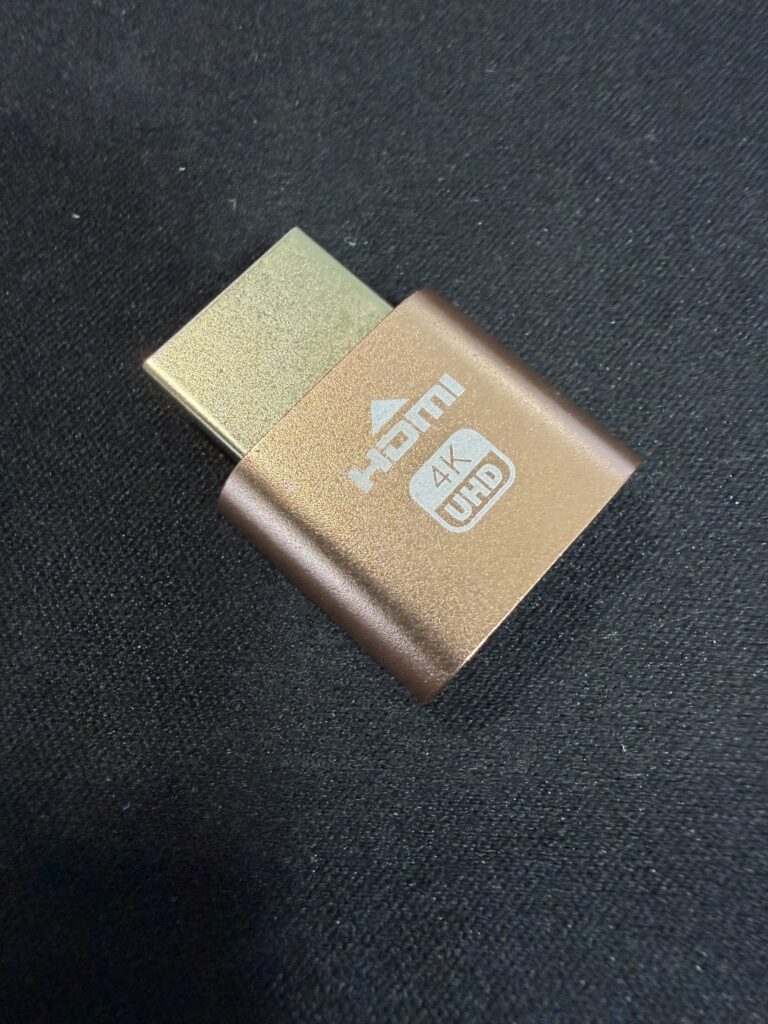
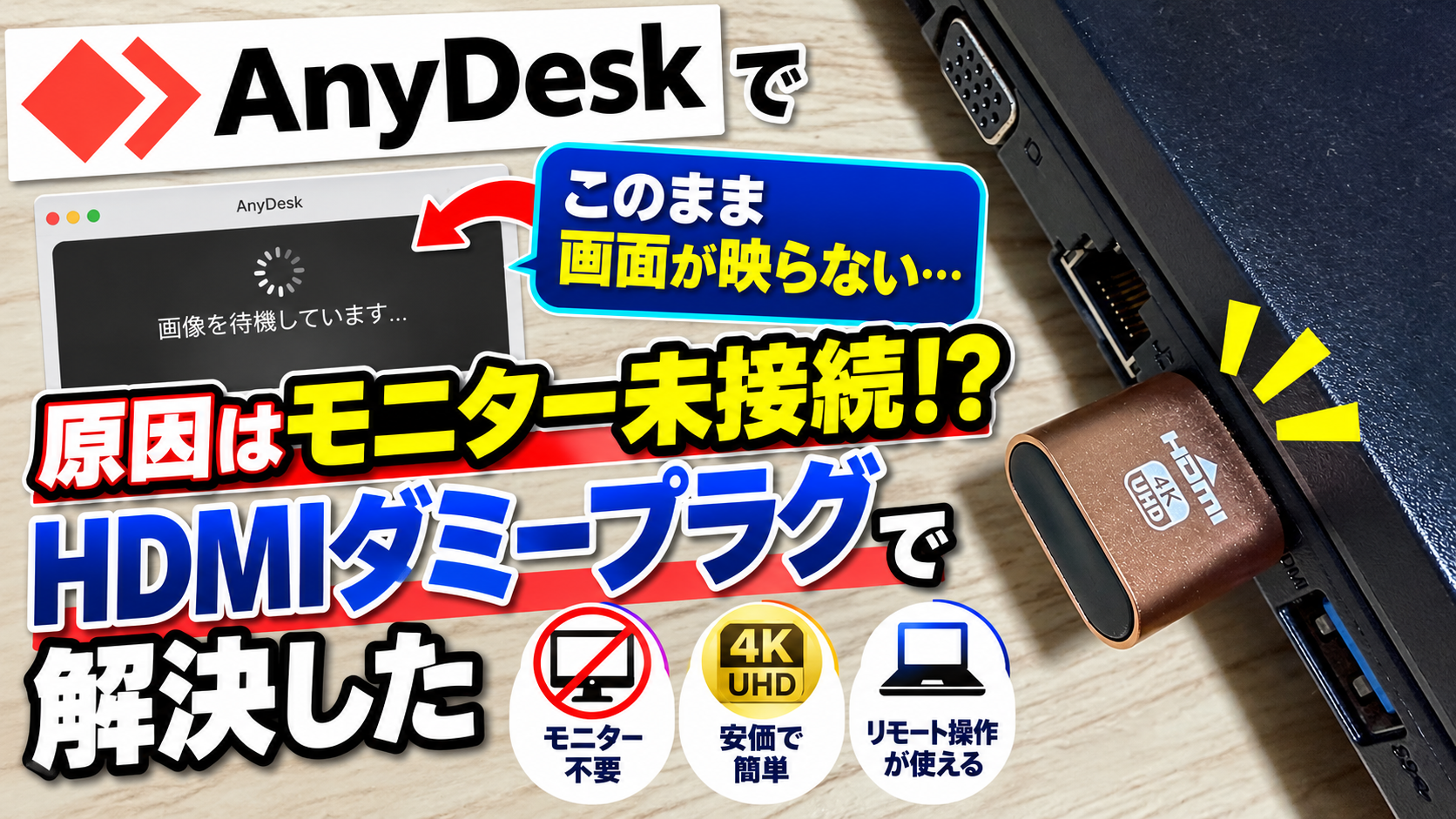
HDMIダミープラグをノートパソコンに装着し、改めてAnyDeskで接続テストを行いました。
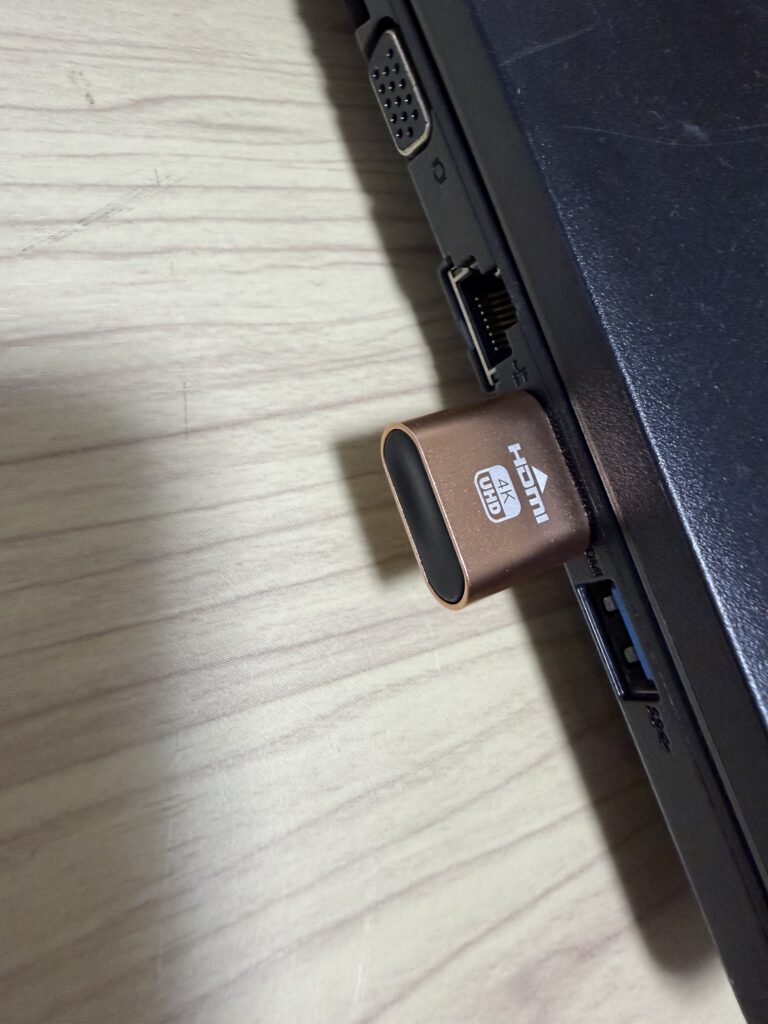
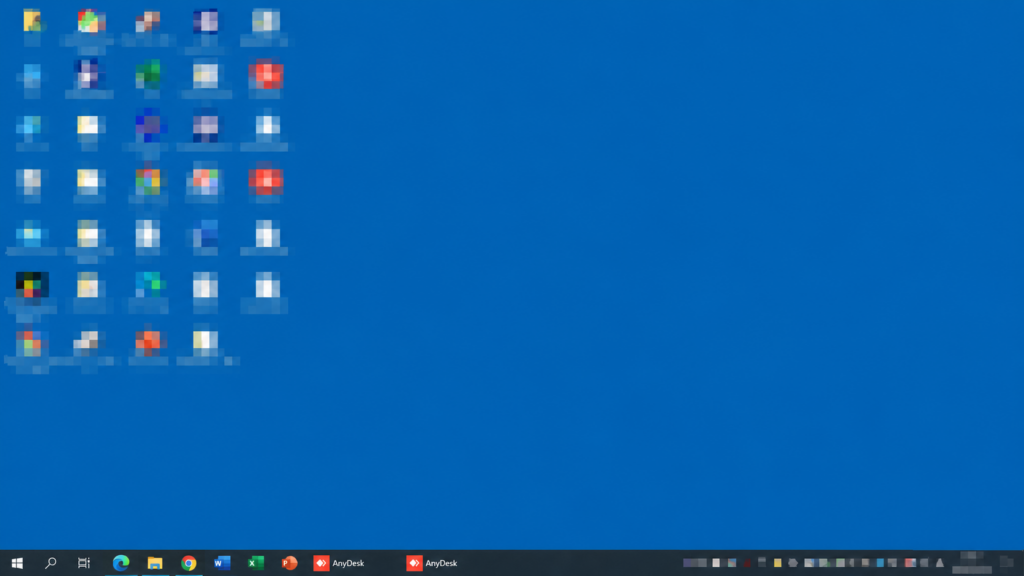
すると、それまで「画像を待機しています。」と表示されていた状態が解消され、デスクトップ画面が正常に表示されるようになりました。
その後は問題なく遠隔操作を行うことができました。
TeamViewerとの違い
今回の検証で興味深かったのは、TeamViewerでは問題なく画面が表示されたことです。
TeamViewerは環境によっては、
- 仮想ディスプレイを利用する
- 独自のディスプレイドライバーを利用する
などの仕組みにより、モニターが接続されていない環境でも画面を取得できる場合があります。(今回TeamViewerで問題なく画面表示できたのも、この違いが影響している可能性があります。)
一方、AnyDeskは環境によっては、実際に表示デバイス(モニター)が存在しないと画面を取得できないケースがあるようです。
今回の現象は、この両ソフトの動作方式の違いが表れた可能性があります。
なぜHDMIダミープラグで解決したのか
これはあくまで私の推測ですが、HDMIダミープラグを装着すると、パソコンは「外部モニターが接続されている」と認識します。
その結果、Windowsは通常どおり映像出力を生成し、AnyDeskも取得する画面が存在すると判断して、正常にデスクトップ画面を表示できるようになったものと考えられます。
今回の検証結果
今回の検証結果をまとめると、次のとおりです。
- ノートパソコンはフタを閉じた状態で運用
- Windowsは「フタを閉じても何もしない」に設定
- TeamViewerでは問題なく遠隔操作できた
- AnyDeskは接続できるものの、「画像を待機しています。」となり画面が表示されなかった
- HDMIダミープラグを装着すると、AnyDeskでも正常に画面が表示された
私と同じように「AnyDeskは接続できるのに画面だけ表示されない」という症状で困っている方は、HDMIダミープラグを試してみる価値はあると思います。
※この記事は私の検証環境での結果です。パソコンの機種やグラフィックドライバー、AnyDesk・TeamViewerのバージョンによって動作が異なる場合があります。