はじめに
私は個人事業主として、会計ソフト「freee会計」を利用しています。
普段利用しているクレジットカードの多くはfreeeと自動連携できますが、ゆめカードは自動連携に対応していません。
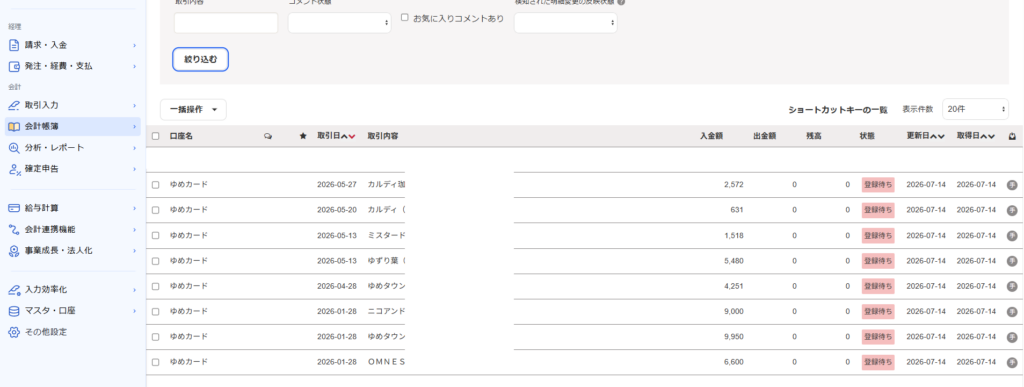
そのため、毎月ゆめカードの利用明細をCSVでダウンロードし、freeeへ取り込もうとしました。
しかし、そのままでは正常にインポートできず、何度試してもエラーになってしまいました。
「CSVならそのまま取り込めるだろう」と思っていましたが、実際にはそう簡単ではありませんでした。
そこで原因を調べた結果、freeeで取り込めるCSV形式と、ゆめカードのCSV形式が異なることが分かりました。
この記事では、実際に私が試した内容やエラーの原因、解決方法、そして無料で使えるCSV変換ツールを紹介します。
freeeではCSVによる明細アップロードに対応しています
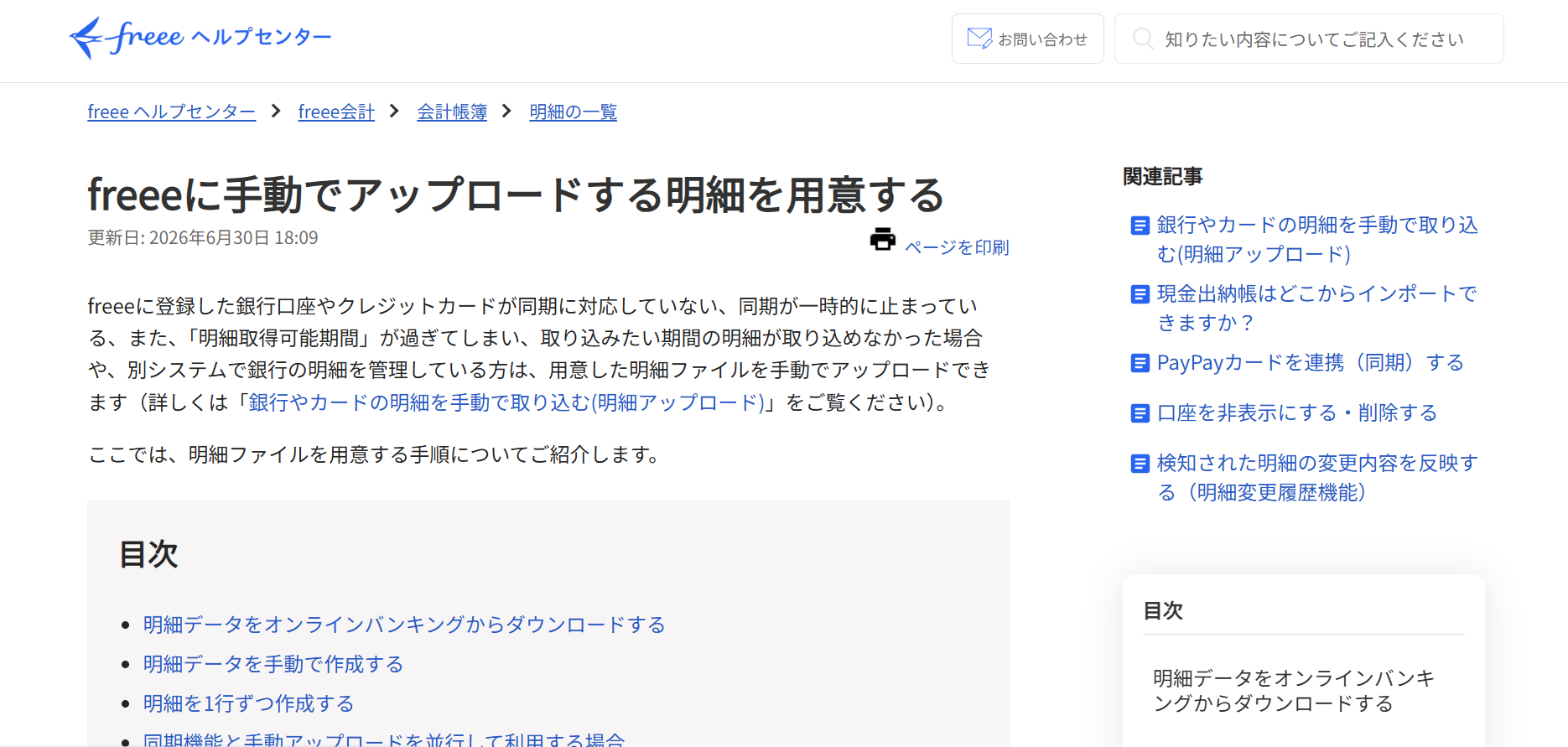
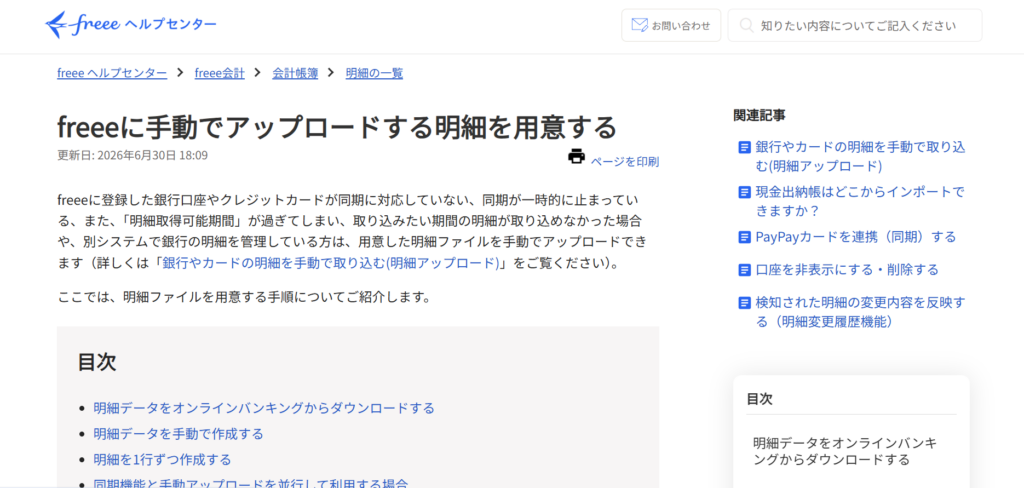
まず調べたのが、freeeの公式ヘルプです。
freeeでは、銀行口座やクレジットカードが自動連携に対応していない場合でも、CSVファイルを手動でアップロードできる仕組みが用意されています。
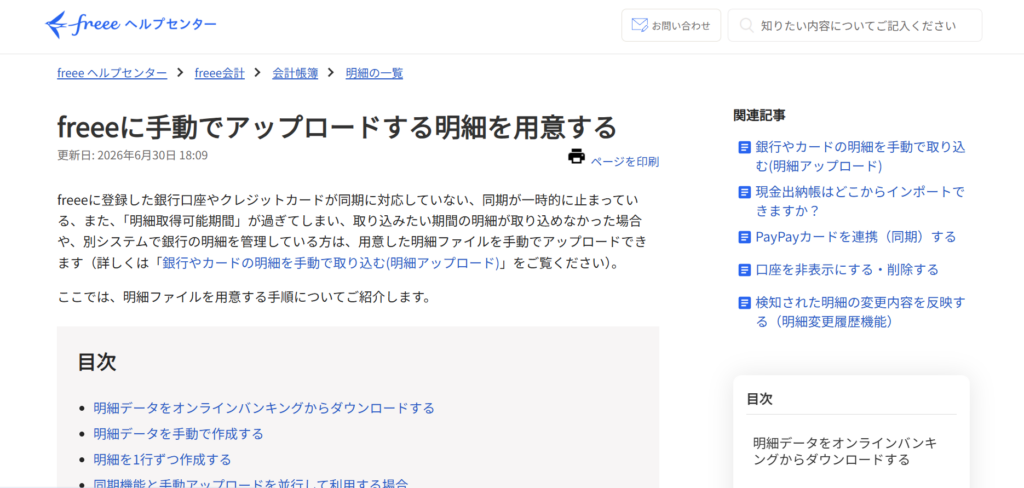
つまり、CSVで取り込める仕組み自体は用意されているということです。
しかし、ここで一つ問題がありました。
ゆめカードのCSVは、そのままでは取り込めませんでした
私は、ゆめカードの会員サイトからCSVをダウンロードし、そのままfreeeへアップロードしました。
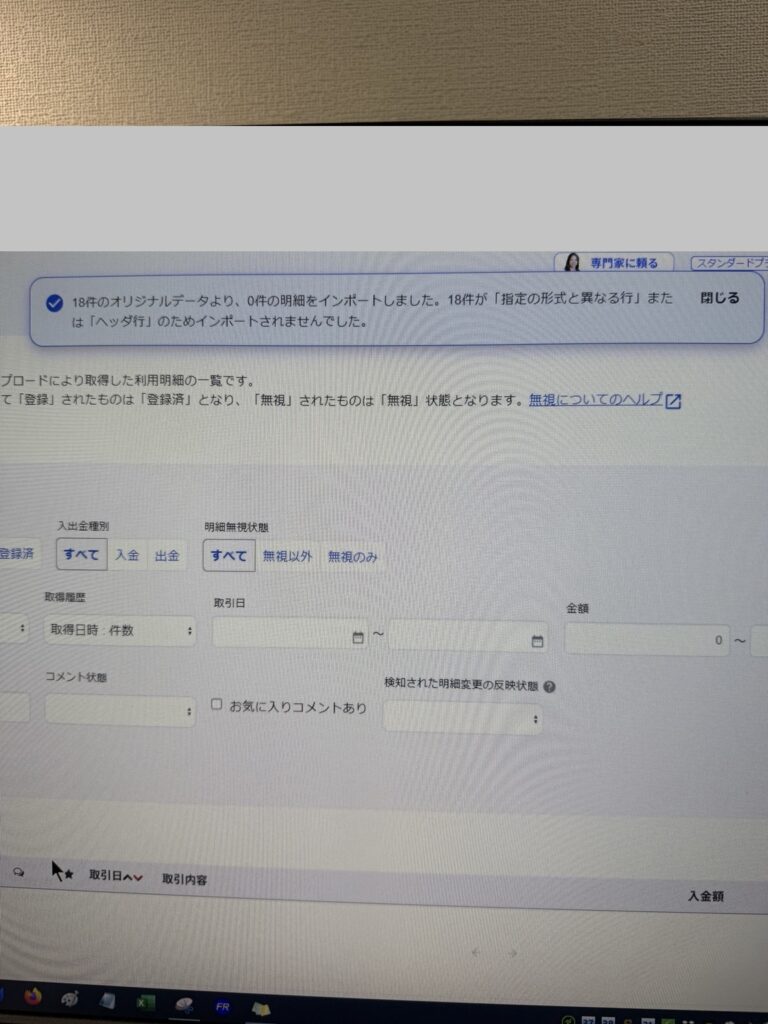
ところが、
- インポート件数が0件になる
- 「指定の形式と異なる」と表示される
- freeeのサンプルCSVをExcelで開くと文字化けする
など、さまざまな問題が発生しました。
最初は、
「CSVなのだから、そのまま取り込めるはず」
と思っていましたが、実際には違いました。
原因を調べてみました
まず、freeeが公開しているサンプルCSVをダウンロードして比較してみました。
しかし、そのサンプルCSVをExcelで開くと文字化けしてしまい、最初は何が原因なのか分かりませんでした。
さらに調べていくと、
- CSVの保存形式
- 列の並び
- 項目名
などが、ゆめカードのCSVとは異なっていることが分かりました。
つまり、ゆめカードからダウンロードしたCSVを、そのままfreeeへ取り込むことはできなかったのです。
解決方法
そこで私は、
ゆめカードのCSVをfreeeで取り込める形式へ変換するツール
を作成しました。
使い方はとても簡単です。
- ゆめカードからCSVをダウンロードする
- このページのツールへドラッグ&ドロップする
- 「freee用CSVに変換」をクリックする
- 保存したCSVをfreeeへアップロードする
これだけで、毎月のCSV変換作業が簡単になります。