お客さんところに設置しているリモート操作用のノートパソコンで、TeamViewer接続時に画面が真っ白になるトラブルが発生しました。
使用しているパソコン
- Lenovoノートパソコン
- Core i5-3210M(古っ!!)
- メモリ16GB
- SSD 512GB
- Windows 10(無理やりインストールした)
- TeamViewerによる遠隔操作用として設置
- 使用時間 24,473時間(crystal disk info)
症状
いつものようにTeamViewerで接続したところ、画面が真っ白になってしまい、デスクトップが表示されません。
パソコン自体は起動しており、TeamViewerへの接続も可能でしたが、画面が表示されないため操作できない状態でした。
これまで、顧客先にはデスクトップPCを置かせてもらって、リモート作業をしていたのですが、今回のお客さんは、設置の都合上ノートパソコンになったのです。もちろんノートパソコンの画面を閉じだ状態で置いているのでそれが原因だろうかと思います。
原因
調べてみると、画面出力が通常とは異なる状態になることがあるようです。
ノートパソコンでは、
- 外部モニターの接続
- HDMIケーブルの抜き差し
- Windows Update
- 表示設定の変更
などがきっかけで、表示先が変わってしまうことがあるとのこと。
解決方法
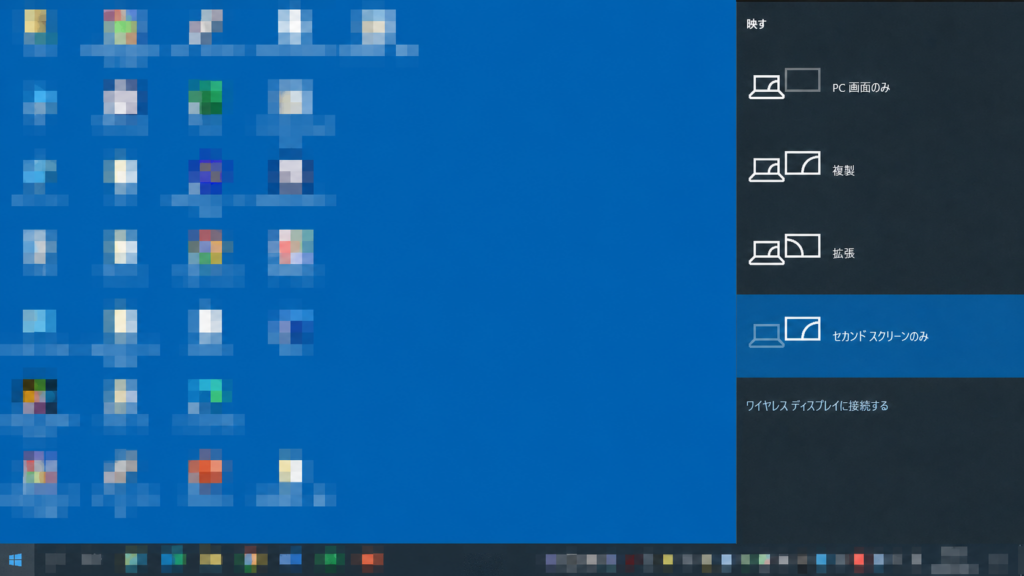
キーボードの
Windowsキー+P
を押して、画面表示の設定を切り替えます。
表示されたメニューから、
「セカンドスクリーンのみ」
を選択したところ、正常に画面が表示されるようになりました。
状況によっては、
- PC画面のみ
- 複製
- 拡張
- セカンドスクリーンのみ
を切り替えることで改善する場合があります。
まとめ
TeamViewerで接続した際に、
- 画面が真っ白になる
- 真っ黒で何も表示されない
- デスクトップが表示されない
といった症状が発生した場合は、故障を疑う前に、
「Windowsキー+P」で表示先設定を確認する
ことで解決できる場合があります。
今回もハードウェア故障ではなく、Windowsの表示設定が原因でした。
同様の症状でお困りの方の参考になれば幸いです。