楽天モバイルを申し込んでいたのですが、SIMカードが届きました。
今回は新しいスマートフォンを購入したわけではなく、手元にあったiPhone SE(第2世代)を使います。子ども用の回線として使うことも考えつつ、楽天モバイルの電波状況などを自分なりに試してみたかったのも、申し込んだ理由の一つです。
楽天モバイルのSIMカードを入れて、回線を開通し、最後にRakuten Linkから実際に電話をかけるところまでやってみました。
途中、以前使っていたIIJmioのAPN構成プロファイルが残っていたり、Rakuten Linkの使い方で少し迷ったりしたので、そのあたりも含めて記録しておきます。
楽天モバイルからSIMカードが届いた
楽天モバイルから届いたSIMカードです。
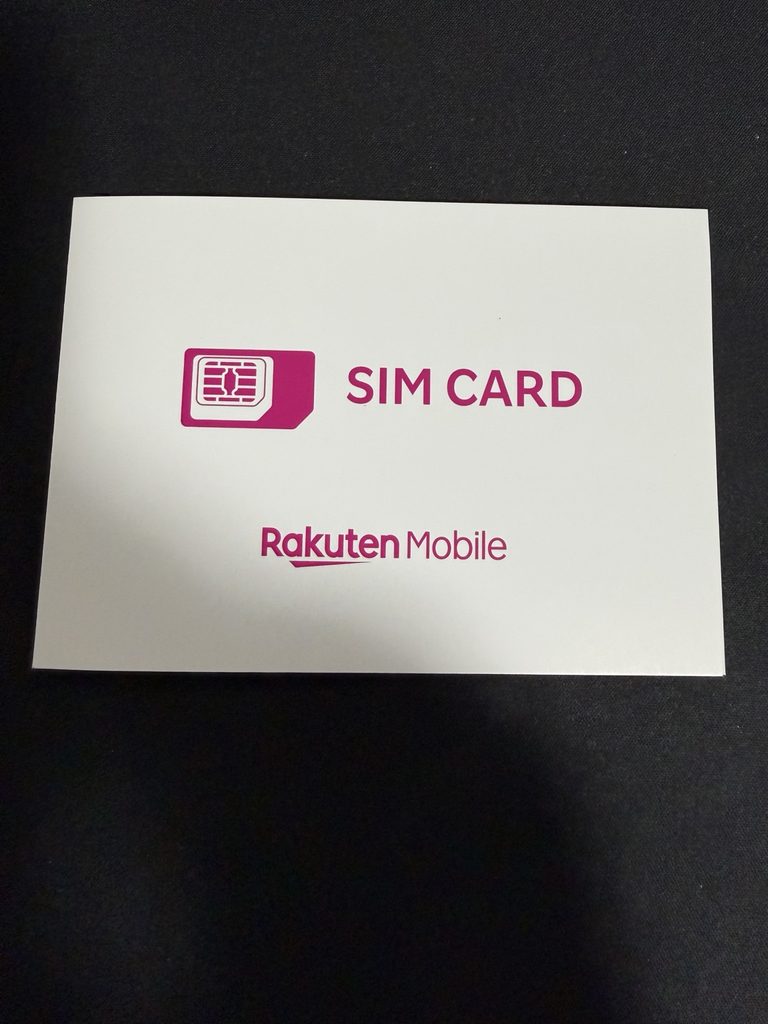
中にはSIMカードのほか、スタートガイドなどが入っていました。
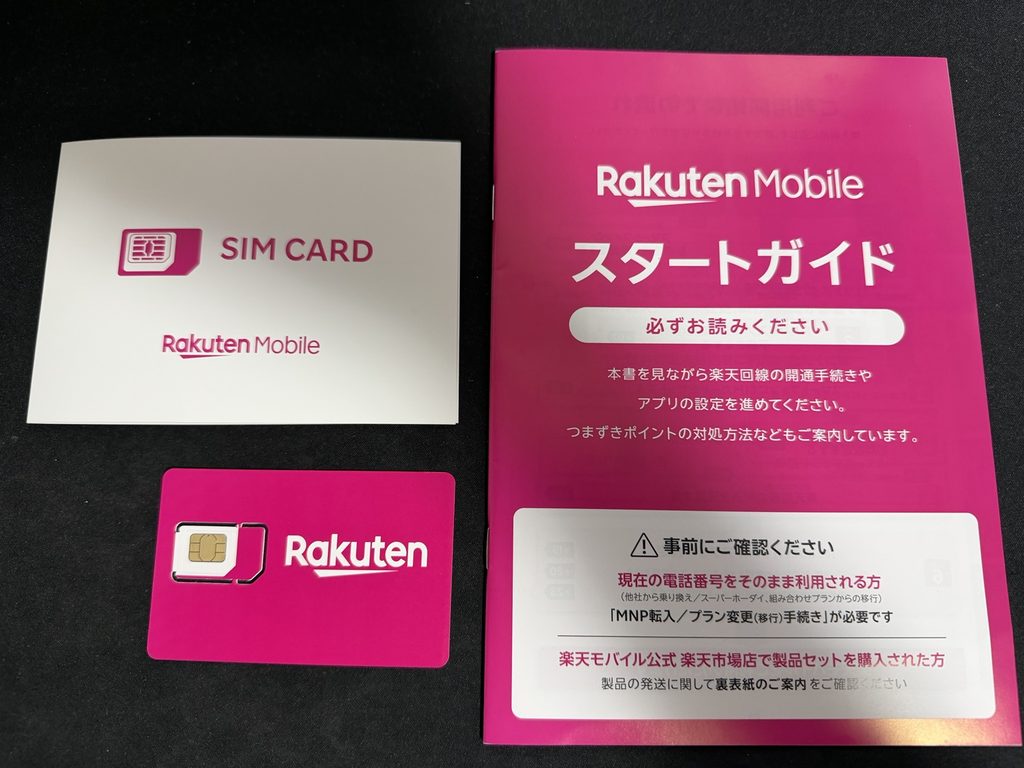
SIMカードは楽天モバイルらしいピンク色の台紙に取り付けられています。
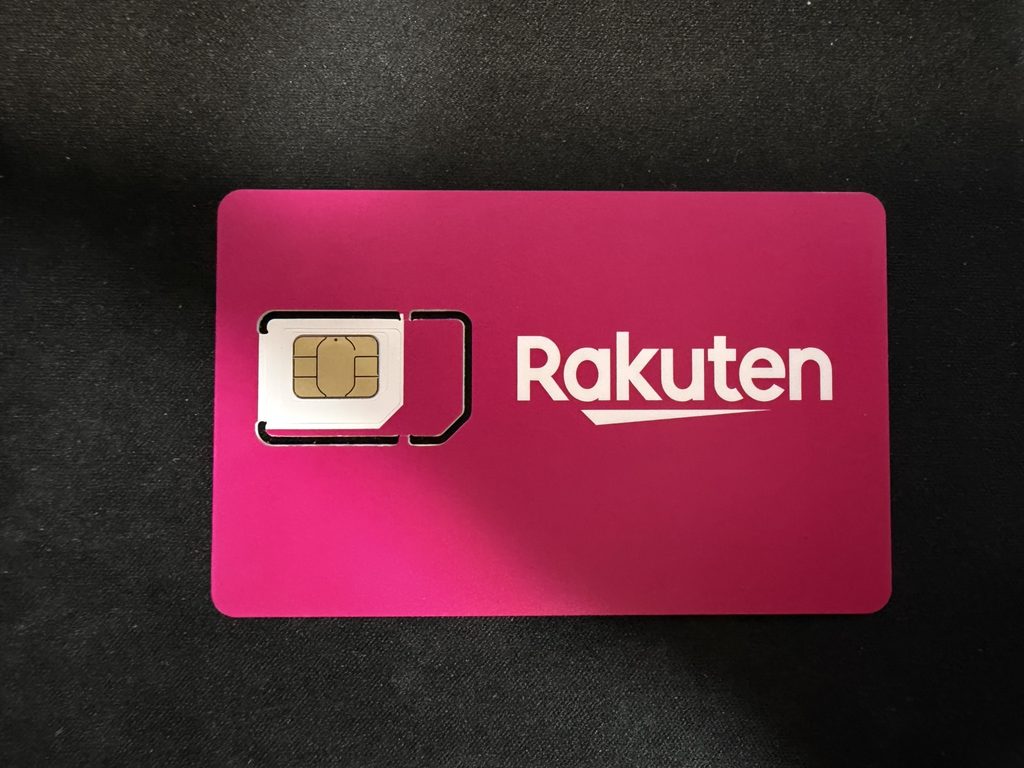
今回は、このSIMカードを手持ちのiPhone SE2に入れて使います。
手持ちのiPhone SE2を楽天モバイルで使う
今回使うのはこちらのiPhone SE2です。

以前から持っていた端末なので、新しくスマートフォン本体を購入する必要はありませんでした。
SIMカードを台紙から取り外して、iPhone SE2のSIMトレイにセットします。
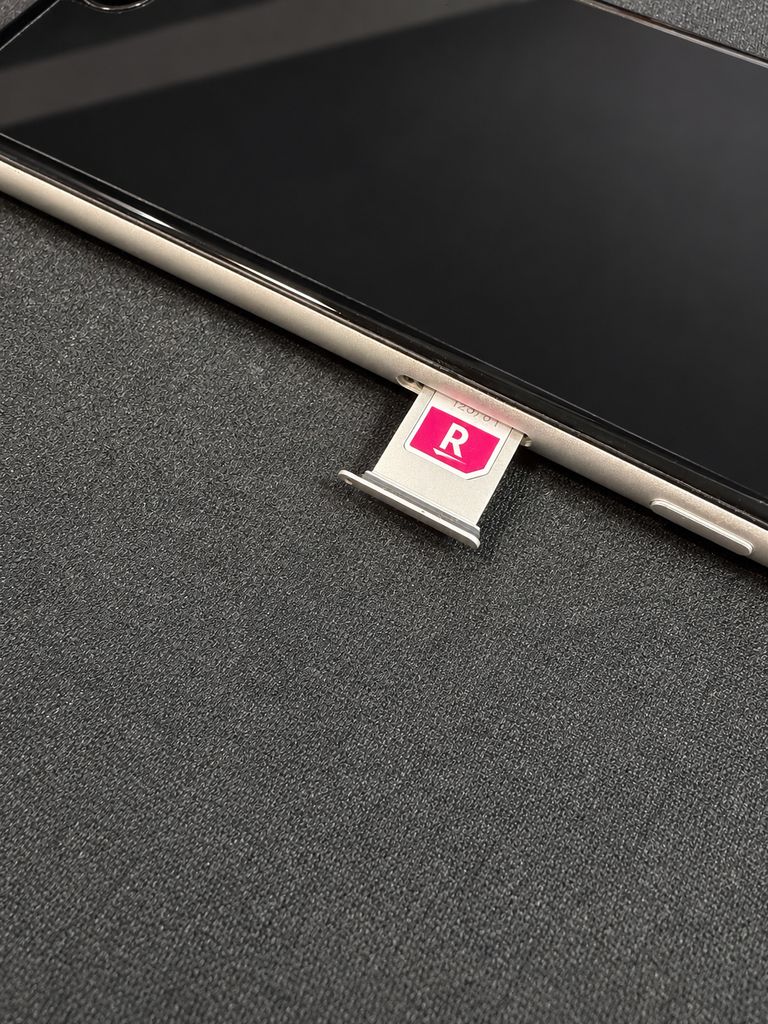
SIMカード自体の取り付けは特に難しくありません。
ただし、今回はここから一つ作業が必要でした。
IIJmioのAPN構成プロファイルが残っていた
このiPhone SE2では以前IIJmioを利用していたため、IIJmioのAPN構成プロファイルが残っていました。
「設定」→「一般」→「VPNとデバイス管理」を確認すると、IIJmioのプロファイルが表示されています。
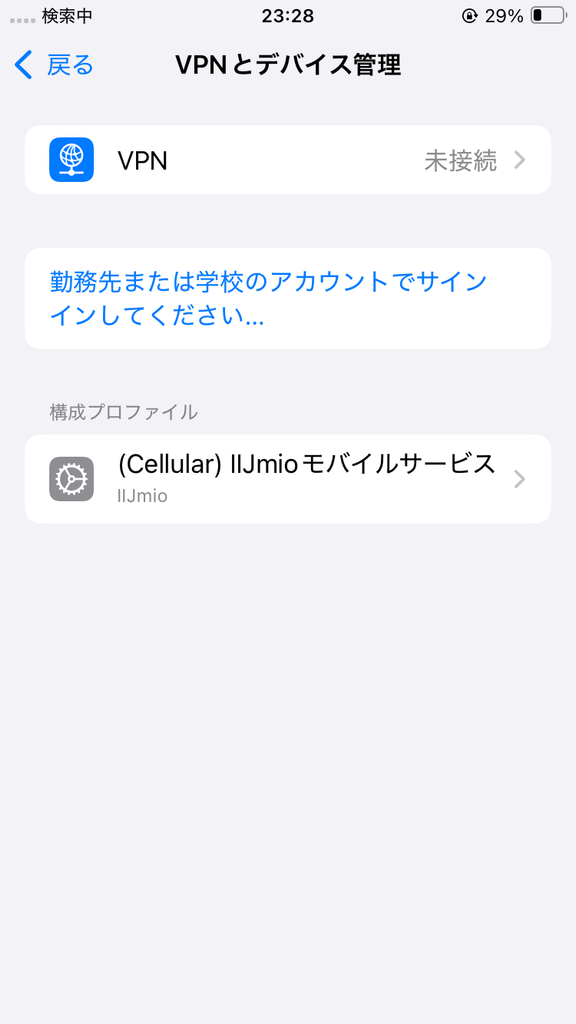
プロファイルを開くと、
「(Cellular) IIJmioモバイルサービス」
が入っていることを確認できました。
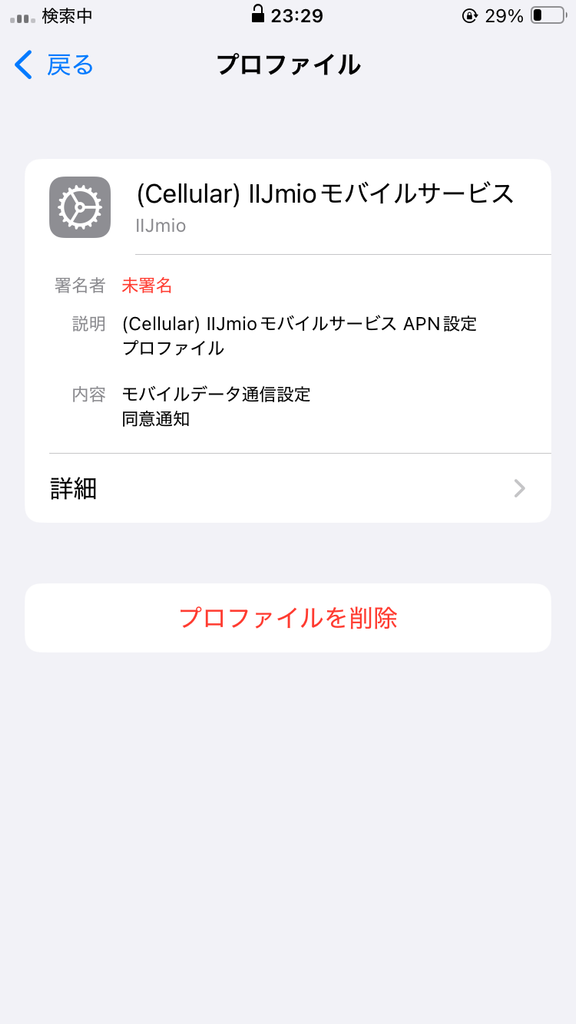
今回は楽天モバイルを利用するため、この古いAPN構成プロファイルを削除しました。
以前使っていた格安SIMなどの構成プロファイルが残っている場合は、ここを確認しておいた方がよさそうです。
※構成プロファイルの削除は、それまで利用していた回線が使えなくなる場合があります。自分が今後どの回線を利用するのか確認してから行ってください。
最初は「ご利用中の回線はありません」と表示された
SIMカードを入れて設定を進めましたが、最初はmy 楽天モバイルを見ると、
「ご利用中の回線はありません」
と表示されていました。
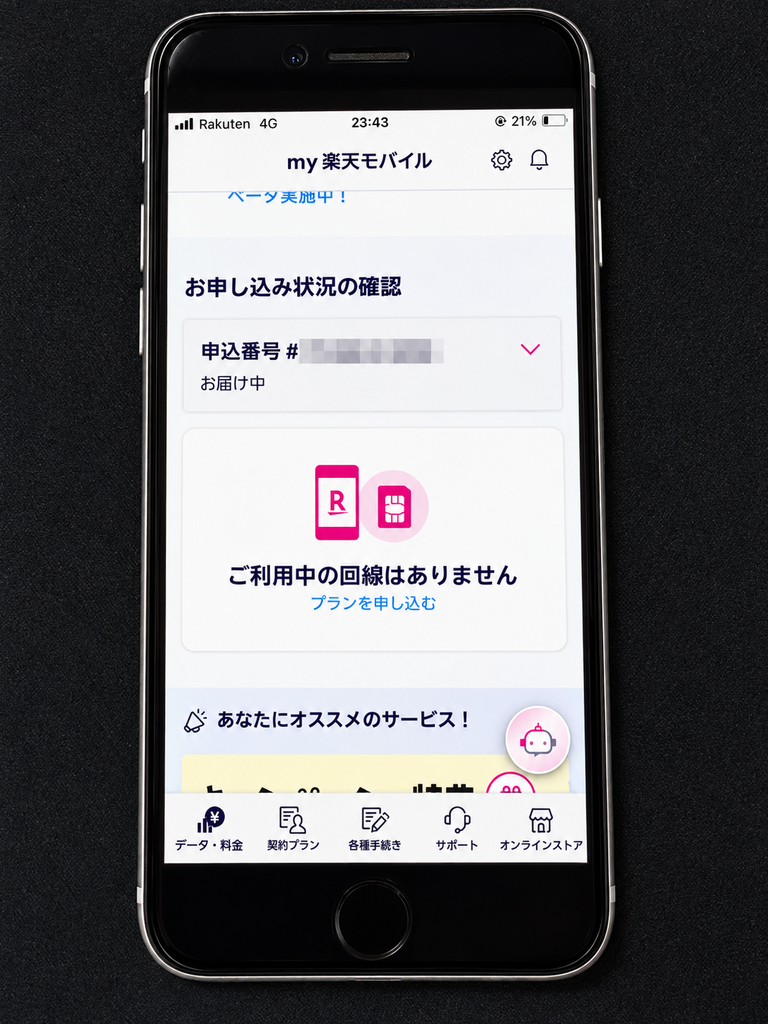
画面上部を見ると「Rakuten 4G」と表示されているのですが、my 楽天モバイル上ではまだ回線が反映されていない状態でした。
このあたりは少し戸惑いました。
楽天モバイルの回線開通完了
その後、my 楽天モバイルを確認すると、
「回線開通完了」
と表示されました。
ただ、この時点では配送状況がまだ「お届け中」となっていました。これが関係しているのかは分かりませんでしたが、この日はここまでにして、翌日にRakuten Linkの設定を続けることにしました。
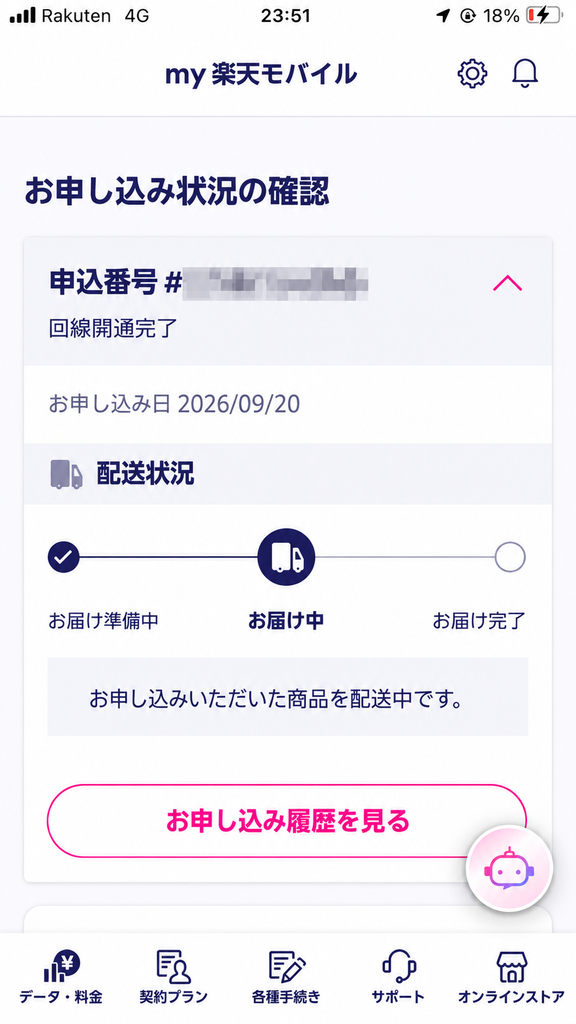
これで楽天モバイルの回線自体は無事に開通しました。とりあえず、回線開通はしているものの、まだお届け中となっているため、通話ができないのかもしれません。
とりあえず、次の日に確認したいと思いました。
Rakuten Linkを設定する
とりあえず、次の日につづきをすることにしました。
ここまで来れば、次はRakuten Linkの設定です。実はRakuten Linkのアプリ自体は、以前からiPhone SE2にインストールしていました。
楽天モバイルの電話番号を入力して回線認証を進めたのですが、なぜかRakuten Linkの通話画面が表示されず、my 楽天モバイルの画面しか出てきませんでした。
何度か試してみましたがうまくいかなかったため、いったんRakuten Linkのアプリを削除することにしました。
その後、App StoreからRakuten Linkをもう一度インストールして、最初から設定をやり直しました。
すると、今度は無事に「Rakuten Linkへようこそ!」の画面が表示されました。
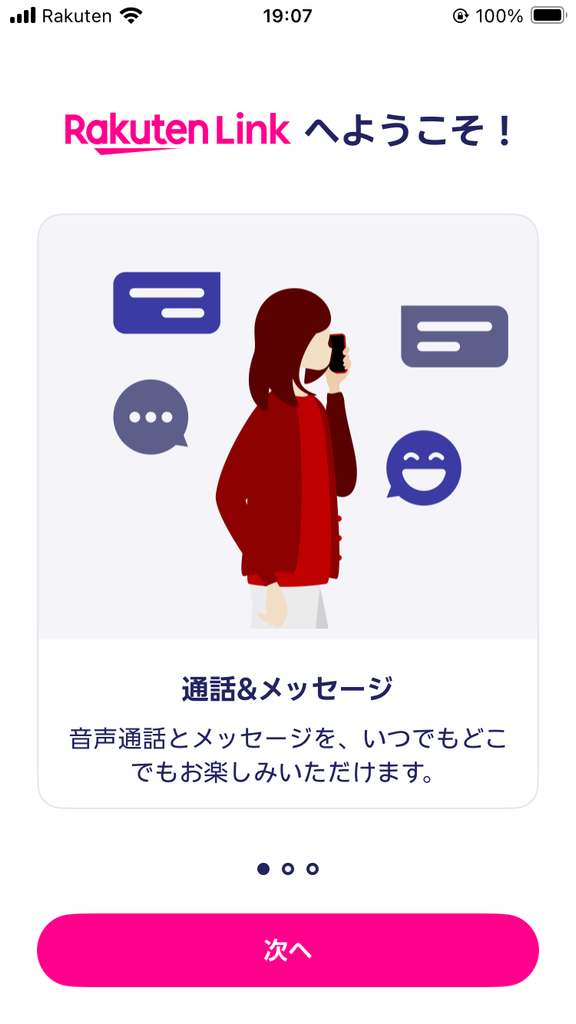
ここから案内に沿って初期設定を進め、楽天モバイルの電話番号で認証を完了すると、Rakuten Linkから電話をかけられるようになりました。
今回のように、以前からRakuten Linkをインストールしていた端末を使う場合、認証後にうまく画面が進まなければ、一度アプリを削除して再インストールしてみるのも一つの方法だと思います。もしくは今回は配送状況がまだ「お届け中」と表示されていたため、その影響があったのかもしれませんが、原因は分かりません。うまく進まない場合は、少し時間を置いてから再度試してみるのもよさそうです。
最初はRakuten Linkを開いても、どこから電話をかければいいのか分からなかったのですが、認証と初期設定を最後まで済ませると通話画面が利用できるようになりました。
Rakuten Linkを使う場合は、単にアプリをインストールするだけではなく、楽天モバイルの電話番号を使った認証まで完了させる必要があります。
Rakuten Linkから実際に電話してみた
設定が終わったので、Rakuten Linkから実際に電話をかけてみました。
今回は32秒通話しました。
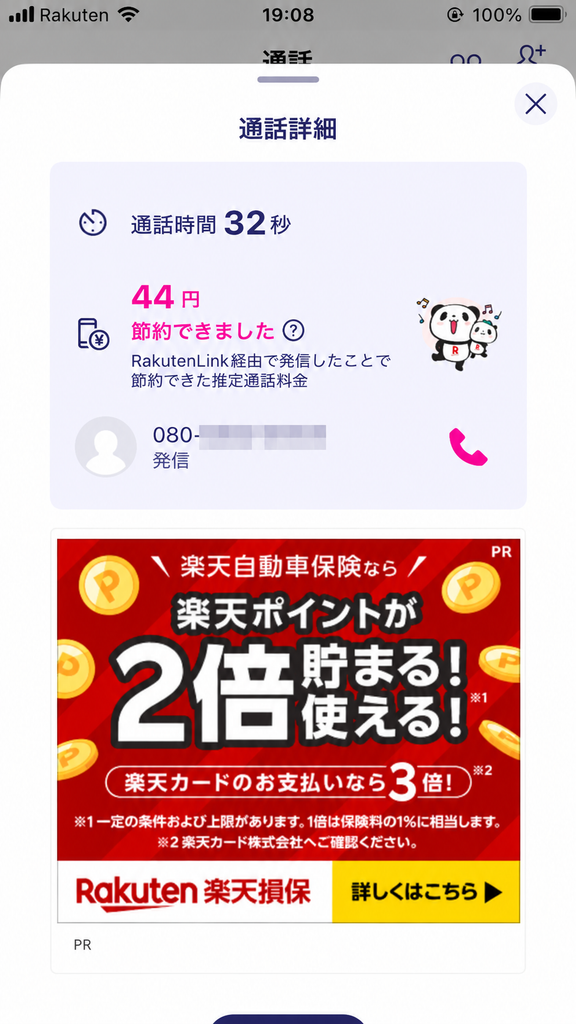
【写真11:Rakuten Link通話詳細】
通話後の画面には、
通話時間 32秒
そして、
「44円 節約できました」
と表示されました。
Rakuten Link経由で発信したことで節約できた推定通話料金が表示されるようです。
実際に電話も問題なくつながりました。
iPhone SE2でも楽天モバイルを使えた
今回は、
楽天モバイルのSIM到着 → iPhone SE2へSIMをセット → IIJmioのAPN構成プロファイル削除 → 回線開通 → Rakuten Link設定 → 実際に通話
というところまで行いました。
手持ちのiPhone SE2を再利用できたので、新しい端末を購入することなく楽天モバイルを使い始めることができました。
途中、古いAPN構成プロファイルやRakuten Linkの設定で少し迷いましたが、最終的には無事に開通して通話まで確認できました。
今回は手持ちのiPhone SE2を使ったので、端末を新しく購入せずに楽天モバイルを開通できました。
楽天モバイルを検討している方は、楽天最強プランの料金や現在のキャンペーンを公式サイトで確認できます。